창의적 체험활동 평어
창의적 체험활동의 학생별 평어를 작성하고 관리합니다.
코드 등록 전
원하는 평어 생성 코드를 복사하고, 아래 사진 설명을 따라 Gemini Canvas에 붙여넣으면 됩니다. 공유 링크가 작동하지 않는 경우에도 직접 실행할 수 있도록 안내합니다.
① 코드 복사 ② 사진으로 따라 하기
필요한 항목의 버튼을 누르면 코드 전체가 복사됩니다. 아직 등록되지 않은 코드는 '코드 준비 중'으로 표시됩니다.
창의적 체험활동의 학생별 평어를 작성하고 관리합니다.
교과 성취기준과 관찰 내용을 반영해 평어를 작성합니다.
행동특성 및 종합의견 작성과 학생별 기록을 지원합니다.
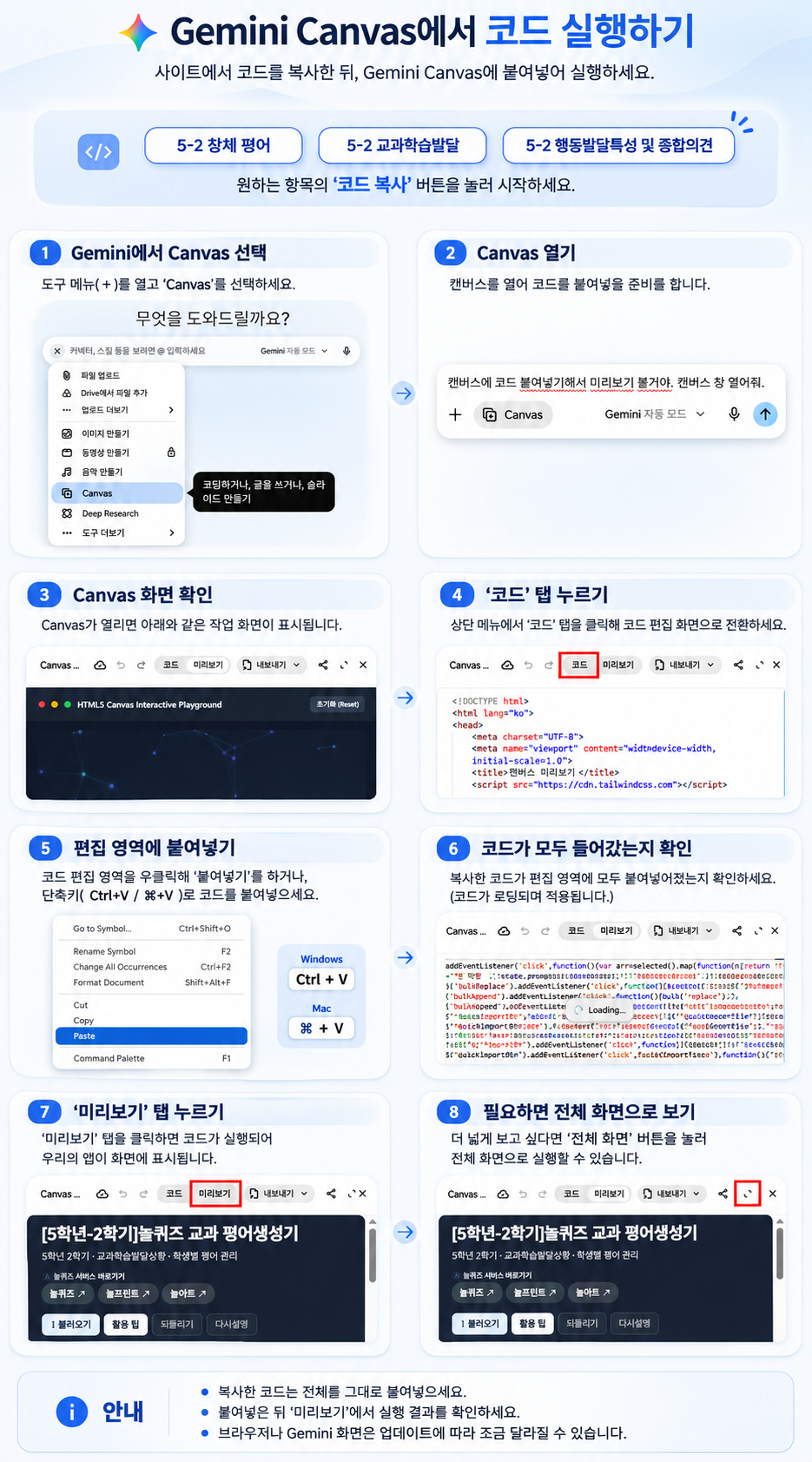
Gemini에 로그인한 다음, 아래 8단계를 순서대로 진행하세요. 실제 화면 예시를 함께 제공합니다.
버튼을 누르면 새 브라우저 창을 요청합니다. 브라우저 설정에 따라 새 탭이 열릴 수 있습니다.
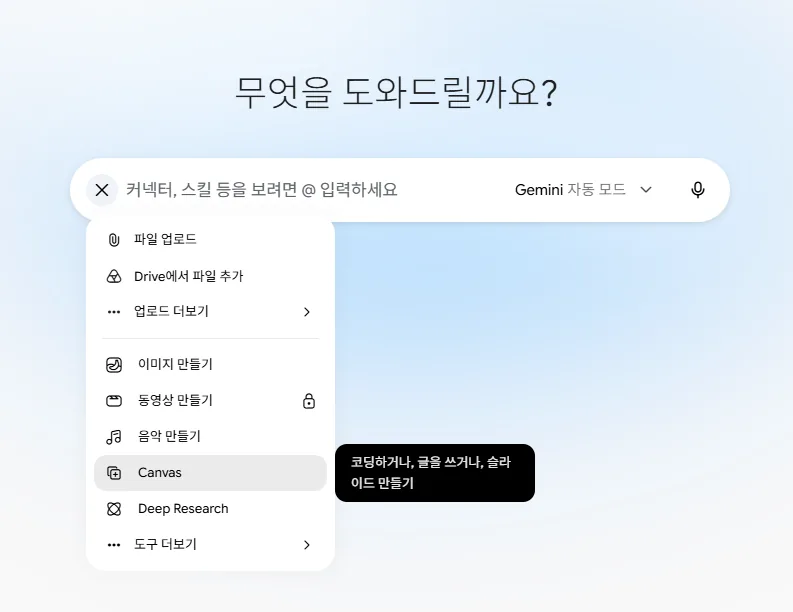
Gemini 입력창 왼쪽 +를 누르고 Canvas 메뉴를 선택하세요.
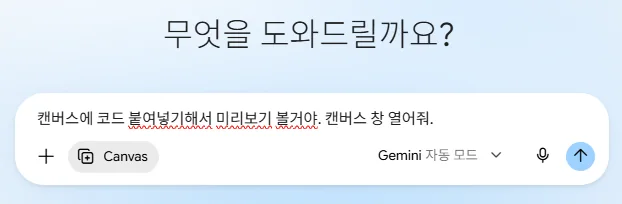
아래 안내 문장을 입력한 후 전송해 Canvas 작업 화면을 엽니다.
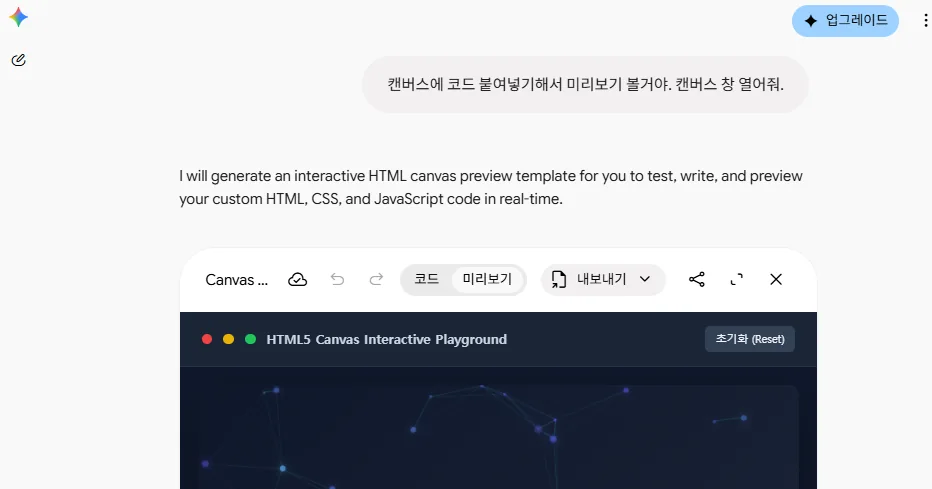
Gemini가 만든 Canvas 작업 창이 나타나는지 확인하세요. 처음에는 미리보기 상태일 수 있습니다.
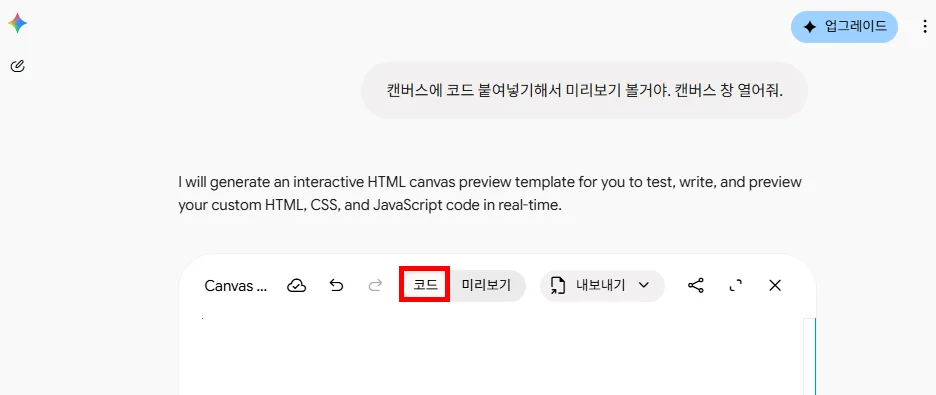
Canvas 상단의 코드 탭을 눌러 코드 편집 화면으로 이동하세요.
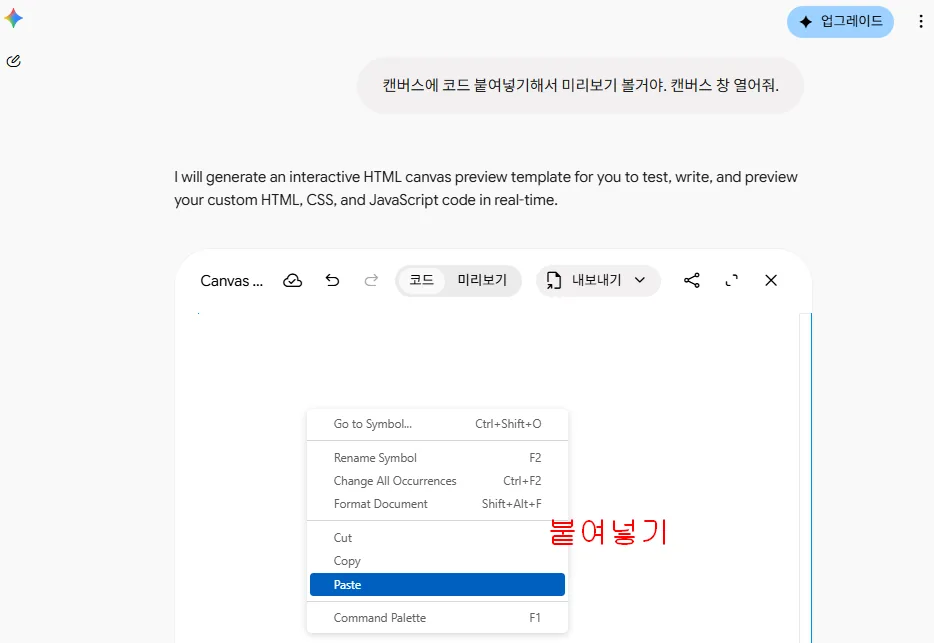
편집기 클릭 → Ctrl+A / ⌘+A로 기존 코드 전체 선택 → 새 코드 Ctrl+V / ⌘+V 붙여넣기.
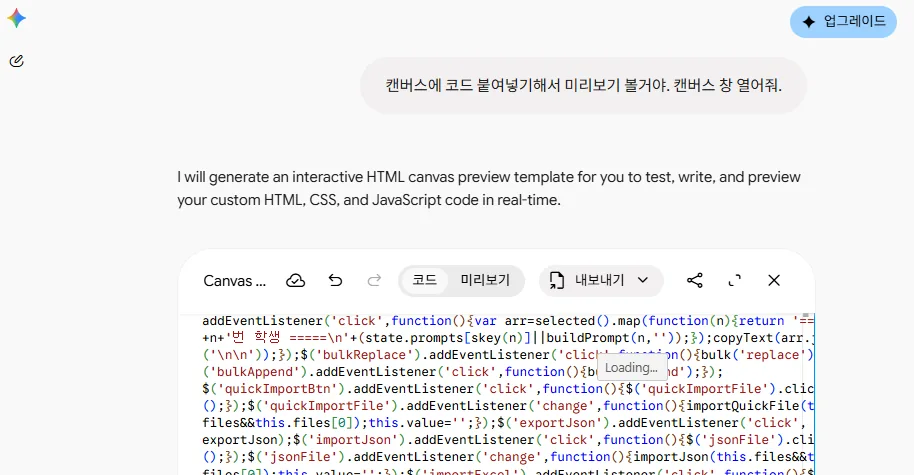
복사한 코드가 끝까지 들어갔는지 확인하세요. 코드를 이어 붙이지 말고 전체 교체해야 합니다.
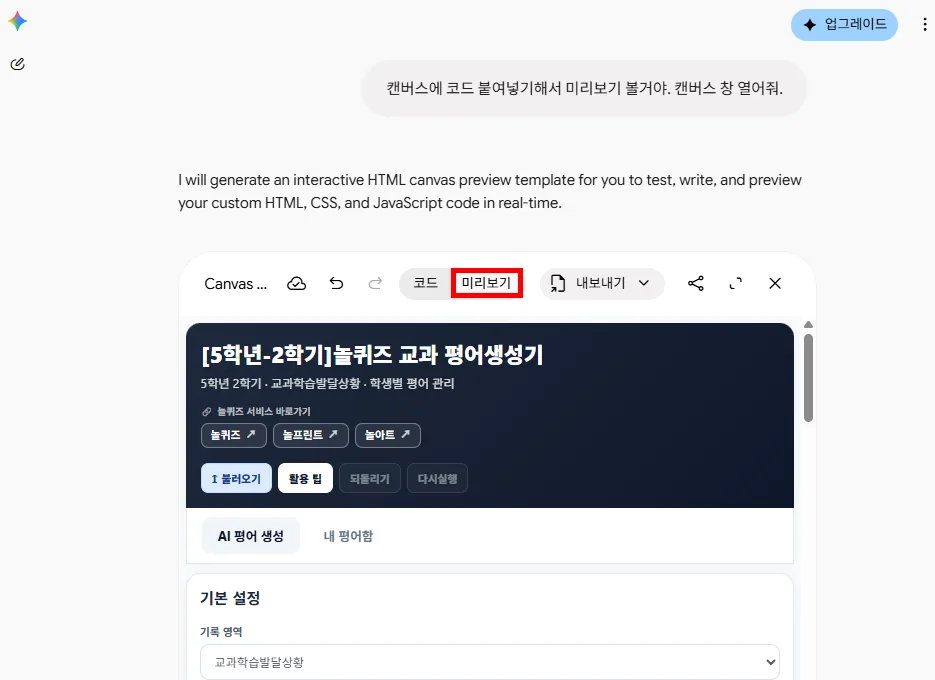
미리보기 탭을 눌러 실제 평어 생성기가 표시되는지 확인합니다.
더 넓게 사용하고 싶다면 Canvas 상단의 전체 화면 아이콘을 선택하세요.
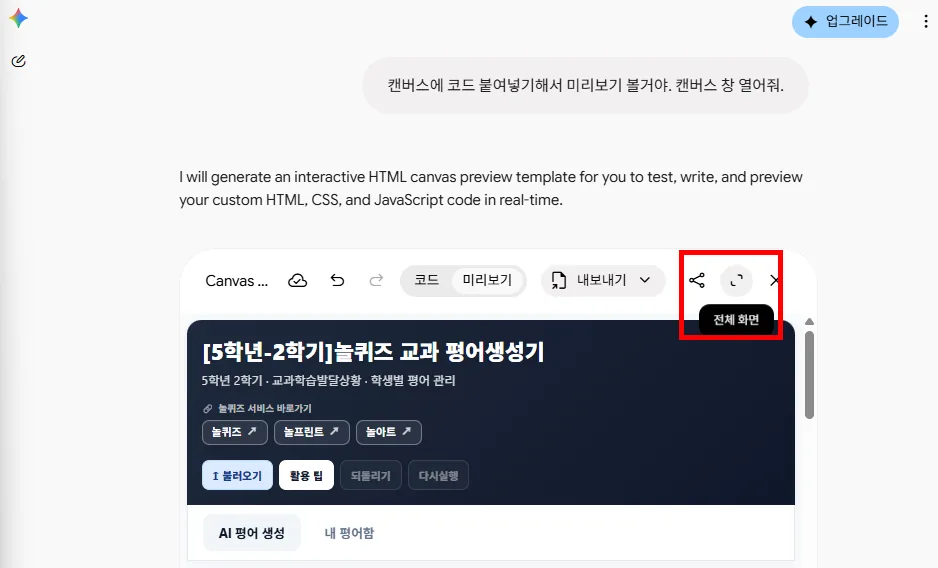
위의 각 단계가 어려우면 아래 전체 매뉴얼 이미지를 확대해 보면서 따라 하세요. 이미지 속 버튼 위치는 Gemini 버전에 따라 다를 수 있습니다.
전체 매뉴얼 이미지 크게 보기 ↗